
Recensione di Microsoft Authenticator
 Analisi di GetAllApps
Quando devo entrare in un account Microsoft da un dispositivo che non uso spesso, la parte più scomoda non è ricordare la password: è evitare di inserirla in fretta, nel posto sbagliato, e poi dover gestire un accesso sospetto. Microsoft Authenticator è pensata proprio per rendere più pratico quel passaggio, aggiungendo una verifica tramite telefono e, per gli account compatibili, permettendo di accedere senza digitare ogni volta la password. La trovo utile soprattutto se lavoro già con servizi Microsoft, ma non la considererei una soluzione magica che elimina ogni rischio o ogni seccatura.
Dal telefono alla schermata di accesso
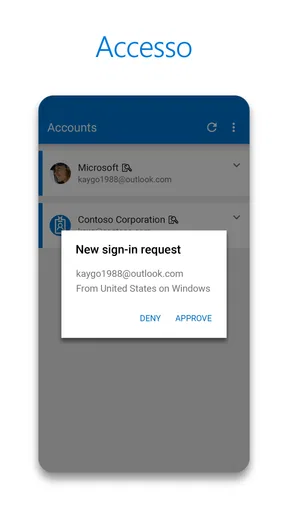
Il flusso tipico parte dall’account che voglio proteggere. Dopo aver configurato l’app con quell’account, quando un servizio richiede una verifica posso ricevere una richiesta sul telefono e confermare che sono io. In altre situazioni l’accesso può basarsi su un codice temporaneo da inserire nella schermata di login. Il punto pratico è che la password non è più l’unica barriera: chi la conosce non ottiene automaticamente anche la conferma richiesta sul mio dispositivo.
La configurazione iniziale merita un momento di attenzione, invece di essere fatta di fretta mentre si è già in coda per una riunione. Conviene tenere aperte le istruzioni del servizio che si sta proteggendo e completare l’associazione prima di uscire dalla pagina. Se il flusso mostra un codice da scansionare o da inserire, seguo i passaggi indicati dal servizio e verifico subito che la prova di accesso riesca. È un piccolo accorgimento, ma evita di scoprire più tardi che l’account è stato associato in modo incompleto.
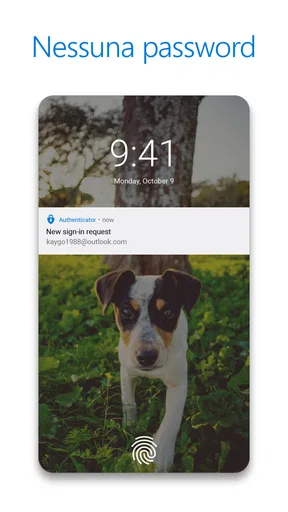
Per me il vantaggio più concreto emerge nel lavoro quotidiano: apro un servizio Microsoft, ricevo una richiesta sul telefono, controllo che corrisponda al tentativo che sto facendo e la approvo. La verifica è davvero utile solo se riconosco l’accesso prima di confermarlo. Se arriva una richiesta mentre non sto cercando di entrare, non la approvo per abitudine: la tratto come un segnale da controllare, non come una notifica da far sparire.
Una verifica rapida, ma non automatica
In una giornata normale può capitare di passare dal portatile dell’ufficio al computer di casa, o di dover riaprire un account dopo che la sessione è scaduta. In quei momenti la conferma sul telefono riduce il tempo passato a recuperare e digitare una password complessa. Non significa però che ogni accesso sia istantaneo: devo avere il telefono a portata di mano, capire quale richiesta sto approvando e completare l’eventuale passaggio aggiuntivo mostrato dal servizio.
Un dettaglio che consiglio di non trascurare è distinguere tra una notifica legittima e una richiesta inattesa. Se sto accedendo a un account e la richiesta coincide con quel momento, ha senso proseguire; se compare senza che io abbia avviato l’accesso, approvarla solo per comodità vanifica lo scopo della verifica. L’app è uno strumento di controllo, non un pilota automatico: la decisione finale resta mia.
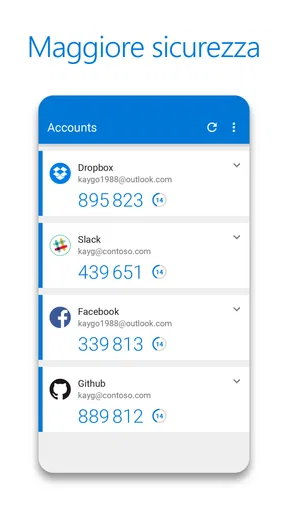
Per gli account che usano codici, il flusso è un po’ diverso: apro l’app, individuo la voce corretta e trascrivo il codice nella pagina che lo richiede. Questo può essere più macchinoso della conferma con un tocco, soprattutto se sto lavorando sullo stesso telefono, ma resta pratico quando non posso o non voglio approvare una richiesta push. Prima di copiare o digitare un codice, controllo sempre che la schermata di accesso sia quella del servizio previsto.
Il passaggio tra account e dispositivi
Authenticator è più convincente per chi vive già nell’ambiente Microsoft: può accompagnare l’accesso ai relativi account e ai servizi configurati per usare la verifica. Microsoft Corporation la distribuisce gratuitamente e l’app appartiene alla categoria degli strumenti per il lavoro e la gestione degli account. In pratica, può stare accanto agli strumenti che uso per la posta, i documenti e le attività professionali, senza chiedermi di trasformare ogni accesso in una procedura complicata.
La situazione cambia quando devo accedere da un dispositivo condiviso o prestato. Posso usare il telefono per completare la verifica, ma devo comunque fare attenzione a non lasciare aperta la sessione sul computer altrui. La conferma dimostra che sto autorizzando un accesso; non sostituisce la disconnessione, il blocco dello schermo o la prudenza nel salvare credenziali su un dispositivo che non controllo.
Un altro passaggio delicato è il cambio di telefono. Prima di sostituire il dispositivo, verifico che gli account importanti abbiano un metodo di recupero o un’alternativa di accesso disponibile e seguo le procedure previste dai singoli servizi. Non darei per scontato che reinstallare l’app basti a ricreare ogni configurazione: l’accesso dipende anche dalle opzioni impostate per ciascun account. Per questo, quando cambio telefono, considero la verifica delle credenziali una parte della migrazione, non un dettaglio da rimandare.
Se il telefono è scarico, irraggiungibile o senza connettività, il flusso può diventare meno comodo. Alcuni accessi possono prevedere codici o procedure alternative, ma non mi affiderei a un’unica modalità senza aver prima controllato le opzioni di recupero del servizio specifico. Per un account di lavoro importante, sapere come rientrare prima di trovarsi bloccati è più utile che scoprire le alternative nel momento peggiore.
Come si confronta con le alternative abituali
Rispetto al semplice accesso con password, l’app aggiunge una prova separata e riduce la dipendenza dalla memoria o dal copia-incolla di credenziali. Rispetto a un codice ricevuto via SMS, una richiesta nell’app può risultare più lineare quando il telefono è già con me e l’account è configurato. Non direi però che una sola scelta sia ideale per tutti: chi usa molti servizi di aziende diverse potrebbe preferire un gestore di password o un’app di autenticazione che riunisca il proprio flusso abituale, mentre chi lavora soprattutto con account Microsoft può apprezzare la continuità di Authenticator.
La differenza pratica sta anche nel tipo di attenzione richiesto. Una password manager aiuta a conservare e compilare credenziali; Authenticator si concentra sulla verifica dell’identità e sull’approvazione degli accessi compatibili. Non le considero funzioni intercambiabili: usare l’autenticazione a più fattori non elimina il bisogno di password robuste, e un gestore di password non equivale automaticamente a una conferma indipendente sul telefono. Per molti utenti, le due soluzioni possono completarsi invece di competere.
Microsoft Authenticator ha una presenza ampia: supera i cento milioni di installazioni, con una media di 4,6 basata su circa 2,8 milioni di valutazioni e circa 13 mila recensioni. Sono segnali di un’app molto usata, non una garanzia che ogni configurazione sia semplice o che ogni utente ne abbia bisogno. È gratuita, ha classificazione PEGI 3 e la versione attuale è 6.2609.6214; è disponibile per dispositivi con Android 8.0 o successivo. Per chi usa iOS, la disponibilità va verificata nell’app store del proprio dispositivo.
Dove il percorso si inceppa
Il limite più evidente è la dipendenza dal telefono come punto di conferma. Se lo dimentico, lo perdo o non riesco a consultarlo, l’accesso può richiedere un percorso alternativo e diventare più lento. Anche le notifiche possono interrompere il lavoro, e approvare senza controllare è un’abitudine pericolosa. Chi non vuole portare sempre con sé uno smartphone, o gestisce account che non supportano il metodo desiderato, potrebbe trovare più adatta un’altra opzione di verifica.
La configurazione non è identica per ogni servizio. Un account personale, uno aziendale e un servizio esterno possono proporre schermate e procedure differenti; quindi non prometterei un unico percorso valido ovunque. Se l’app non mostra la richiesta attesa, controllo prima di tutto quale account sto cercando di usare e quali metodi di verifica quel servizio consente. In caso di accesso gestito da un’organizzazione, può essere necessario seguire le istruzioni del reparto informatico invece di improvvisare modifiche.
Ho anche una riserva sull’idea di usarla senza un piano di recupero. L’autenticazione aggiuntiva protegge meglio un account, ma può creare un ostacolo proprio per il proprietario se il dispositivo principale non è disponibile. Prima di affidarle un account essenziale, controllo le opzioni di recupero, conservo in modo sicuro le informazioni di emergenza offerte dal servizio e non rimuovo un vecchio metodo finché il nuovo non ha funzionato davvero. È un passaggio poco entusiasmante, ma evita che una protezione benintenzionata si trasformi in un blocco.
Il mio giudizio per l’uso di tutti i giorni
La consiglio a chi accede spesso a account Microsoft e vuole una conferma più pratica della sola password, purché sia disposto a verificare le richieste invece di approvarle distrattamente. È particolarmente sensata per chi alterna computer e telefono e desidera un passaggio di accesso più controllato. Se invece cerco un archivio completo di password per servizi di ogni tipo, o non posso contare sul telefono nei momenti in cui accedo, sceglierei una soluzione più adatta a quel bisogno e controllerei comunque quali forme di verifica supporta ciascun account.
Nel complesso, Microsoft Authenticator mi sembra uno strumento concreto, non un’app da installare e dimenticare. Il suo valore si vede quando la richiesta arriva nel momento giusto, io riconosco il tentativo e l’account si apre senza dover ripetere una lunga sequenza di recupero. La valuterei positivamente per chi è già legato ai servizi Microsoft, con una regola semplice: configurare con calma, predisporre il recupero e non confermare mai un accesso che non ho iniziato io.
Pro e contro
Pro
- Genera codici di verifica anche senza connessione Internet.
- Supporta l’accesso senza password per gli account Microsoft.
- Consente di approvare le richieste di accesso con una notifica.
- Protegge l’app con blocco biometrico o PIN del dispositivo.
- Può compilare automaticamente le password salvate sui dispositivi compatibili.
Contro
- Il ripristino dei dati può richiedere un backup configurato in precedenza.
- Alcune funzioni dipendono dai servizi e dagli account Microsoft.
- Le notifiche di approvazione richiedono una connessione Internet.
- Cambiare telefono può rendere necessaria una nuova configurazione degli account.
- La compilazione automatica può sovrapporsi alle funzioni di altri gestori di password.


